Kanał RSS

Procedura reklamacyjna RMA – Western Digital

western_digital_caviar_green napisany 8 marca 2010 przez spinnaker | Poradniki

Nie jeden z nas doświadczył już zapewne awarię sprzętu komputerowego czy ogólnie mówiąc elektronicznego. Ku przeciwnościom losu, producenci idą nam na rękę i udzielają gwarancji na swój sprzęt. Jedni dłuższej (3, 5, 10 lat albo tzw. wieczystą), drudzy krótszej (1-2 lata). Gdy w tym czasie zakupiony sprzęt przestanie poprawnie pracować można go zareklamować u producenta. W większości przypadków po prostu zwracamy się do sklepu, w którym zakupiliśmy dany towar i wszystkim zajmują się już oni. Ale jak to mówią, nie ma róży bez kolców – taki proces reklamacyjny trwa zazwyczaj długo, kilka tygodni czy nawet miesiąc albo i dłużej (tak, tak, bywa i tak). Toteż niektóre sklepy, szczególnie w obawie przed utratą dobrej reputacji i narzekań ze strony klientów, polecają reklamować sprzęt z defektem bezpośrednio u producenta.

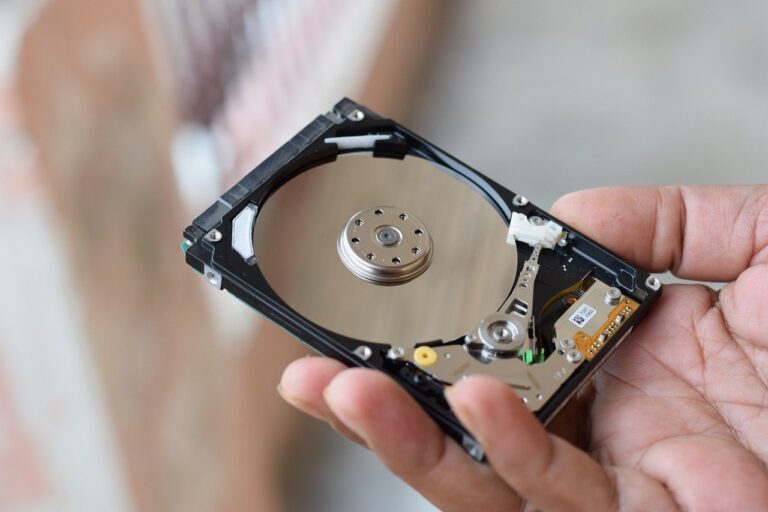
Przechodząc do sedna, bo już pewnie co poniektórzy się zastanawiają o czym będziemy dziś pisać, ostatnio w redakcji trafił się przypadek wadliwego egzemplarza dysku twardego marki Western Digital. Tak więc spacerek do sklepu no i … no i ze sklepu zostaliśmy skierowani aby zgłaszać reklamację bezpośrednio do producenta. Tak więc przeszliśmy do działania … i tym samym postanowiliśmy zaprezentować Wam procedurę takiego zgłoszenia od samego początku aż do szczęśliwego zakończenia czyli otrzymania naprawionego lub nowego dysku, właśnie na przykładzie tego producenta. Głównym powodem napisania owego poradnika jest brak polskojęzycznej strony internetowej producenta dysków Western Digital (WD), co może sprawić niektórym trochę problemów, natomiast drugim powodem jest szybszy czas realizacji reklamacji.

Zapraszamy do lektury!

Teoria

Na początek zacznijmy od teorii. Otóż pewnie spytacie co wogóle oznacza skrót RMA. Otóż z angielskiego jest to najczęściej nazywane jako Return to Manufacturer Assignment lub Return Material Authorization czyli dosłownie system autoryzacji sprzętu powracającego do producenta. Procedura RMA przebiega w kilku etapach:

  • zgłoszenie wadliwie działającego sprzętu producentowi poprzez internet, pocztę elektroniczną, telefonicznie, itp.
  • serwis producenta akceptuje zgłoszenie i przydziela nr RMA
  • serwis weryfikuje zgodność zawartości paczki otrzymanej od zgłaszającego ze zgłoszeniem RMA i przyjmuję wadliwy sprzęt na serwis


Procedura RMA – Western Digital

Zaczynamy od wejścia na stronę producenta Western Digital:

www.wdc.com

Na stronie głównej, po prawej stronie z zakładki Support używamy buttona Warranty & RMA Services.

Po przejściu dalej zobaczymy okno z trzema kolorowymi ikonkami. Podejmujemy tutaj decyzję jakim typem klienta jesteśmy. Do wyboru mamy kolejno: klienta końcowego, firmy/sprzedawców oraz partnera. Będąc zwykłym „Kowalskim” wybieramy oczywiście pierwszy typ klienta czyli End User Customers.

Ujrzymy okno z możliwością wyboru zadania, które chcemy skierować do serwisu producenta. Te, które będą nas interesować, to pierwsze trzy ikonki. Kolejno są to: sprawdzenie daty wygaśnięcia gwarancji Warranty Check, reklamacja produktów Product Replacement (RMA), sprawdzenie statusu zgłoszenia RMA Status RMA. Na samym początku proponowałbym zacząć od sprawdzenia daty wygaśnięcia gwarancji czyli klikamy ikonkę Warranty Check lub przechodząc pod adres:

http://websupport.wdc.com/warranty/serialinput.asp?custtype=end&requesttype=warranty&lang=en

W nowym oknie należy z menu rozwijalnego wybrać swój kraj oraz niżej wpisać numer seryjny (znajduje się on na stickerze) lub numer umieszczony na PCB od spodu dysku (na elektronice) z naszego dysku. Sposoby, dzięki którym owe numerki można znaleźć znajdują się dodatkowo pod linkami:

Serial Numbers
PCBA Numbers

Po udanym wpisaniu jednego z numerów ujrzymy stronę z danymi na temat naszego dysku – model, data wygaśnięcia gwarancji. W polu Status powinien widnieć status In Limited Warranty oraz po prawej stronie data wygaśnięcia gwarancji producenta. Może zdarzyć się, że naszego dysku nie będzie w bazie i będzie figurował jako Out of Region. Najszybszym sposobem dodania go do bazy, i tym samym uzyskanie informacji czy przysługuje nam jeszcze na niego gwarancja, będzie zarejestrowanie go poprzez widoczny link pod buttonami.

W rubryce poniżej można od razu przejść do rozpoczęcia procedury uzyskania numeru RMA poprzez wpisanie powodu, dla którego miałby być naprawiany/wymieniony (maksymalnie 30 liter). Argumenty najlepiej wpisywać w języku angielskim.

Po zaakceptowaniu naszych argumentów zostajemy przekierowani do strony z wyborem rodzaju reklamacji, nas będzie interesować ta druga Standard Replacement. Do tego okna można dojść również po kliknięciu buttona Product Replacement (RMA), który widzieliśmy na obrazku nr 3.

No i jeśli wchodziliśmy poprzez, powyżej wspominanego, buttona Product Replacement (RMA) musimy wpisać jeden z numerów seryjnych podobnie jak wcześniej.

Również i argumentacja podobnie jak wyżej.

Na następnej stronie zapyta już nas o nasze dane, a dokładniej o telefon i nazwisko. Należy podać prawdziwe dane i je zapamiętać bo będą potrzebne później do sprawdzania statusu zgłoszenia RMA. Przypominam, że kierunkowy do Polski to +48 lub pisane inaczej 0048.

Na kolejnej stronie należy wpisać swoje dokładne dane, maila oraz adres do wysyłki naprawionego/nowego dysku. Jeśli chodzi o maila warto wpisać tego, którego używamy, ponieważ na niego będą przychodzić informacje o zmianach statusu reklamacji.

Na kolejnej stronie weryfikujemy nasze dane ostatecznie oraz sprawdzamy czy numer seryjny i model dysku się zgadzają. Przypominamy, iż wysłanie, niezgodnego z wypełnionym RMA, dysku spowoduje obciążenie kosztami transportu w obie strony zgłaszającego dysk na reklamację. Po kliknięciu Create RMA uzyskamy numer naszego zgłoszenia RMA.

Na następnej stronie wyświetlają nam się wszystkie dane dotyczące naszego zgłoszenia łącznie z nadanym numerem RMA. Trzy rzeczy, na które trzeba tutaj zwrócić uwagę.

Print RMA Label – jest to przekierowanie do strony z wydrukiem nalepki, którą trzeba nakleić na naszą paczkę.

Value (Customs purposes only) – jest to wartość dysku w obecnej chwili, jest ona przydatna jeśli chodzi o opłaty celne. Nas ta informacja nie dotyczy i nie należy się przejmować, że będziemy musieli za coś płacić.

Adres do wysyłki – na podany na samym dole adres należy wysłać, zgłoszony do RMA, dysk. Jako, że wybraliśmy Polskę jako nasz kraj to wysyłamy go do Centrum Serwisowego WD w Warszawie.

Jeśli chodzi o RMA Label czyli naszą naklejkę, która jest obowiązkowa i należy ją nakleić na paczkę przed wysyłką, możemy wydrukować naklejkę z samym kodem kreskowym i numerem RMA, bądź wersję rozszerzoną z dołączonymi już adresami nadawcy i adresata. Jako komu wygodniej. Przyklejamy na paczkę i można wysyłać.

Co do samej paczki, dysk należy odpowiednio zapakować aby go nie uszkodzić podczas transportu, ponieważ źle zapakowane dyski nie będą przyjmowane na serwis. Dysk najlepiej zapakować w specjalnie wyprofilowany profil z gąbki/styropianu o odpowiedniej grubości lub zawinąć w kilkanaście warstw popularnej folii „bąbelkowej”. Więcej o samym sposobie pakowania można przeczytać na stronie producenta:

http://support.wdc.com/warranty/rmapacking.asp

Paczkę wysyłamy na swój koszt i najlepiej za pośrednictwem kuriera.

Po wysyłce dysku można ręcznie sprawdzać obecny status naszego zgłoszenia, klikając na button RMA Status ze screena numer 3 lub przechodząc bezpośrednio pod adres:

http://websupport.wdc.com/warranty/rmastatus.asp?custtype=end&cmd=status&lang=en

Aby zobaczyć owy status należy się zalogować podając numer naszego zgłoszenia RMA oraz telefon podany przy zgłaszaniu reklamowanego dysku. Gdybyśmy nie pamiętali numeru naszego zgłoszenia RMA możemy skorzystać z formularza, który znajduje się niżej – w nim należy podać nasze nazwisko oraz telefon.

Po zgłoszeniu naszego dysku do procedury RMA producent czeka na nasz dysk 7 dni. W tym czasie status naszego zgłoszenia RMA jest widoczny jako: Waiting for product.

Gdy producent otrzyma nasz dysk status zmienia się na: RMA being processed, w międzyczasie serwis sprawdza czy dysk faktycznie nadaje się do naprawy lub wymiany gwarancyjnej.

Po przeprowadzonej naprawie lub decyzji o wymianie status naszego zgłoszenia zmienia się znowu, następuje spakowanie dysku oraz jego wysyłka – Shipped i Tracking. Klikając w podlinkowany status tracking zostaniemy przekierowani do strony spedytora (w naszym przypadku był to UPS) gdzie można podejrzeć gdzie jest w tej chwili paczka z dyskiem.

I zostaje już nam tylko cierpliwie czekać na kuriera z paczką. W naszym przypadku od wysłania dysku do otrzymania nowego dysku (z Węgier) minęło 10 dni roboczych.

Życzymy i Wam tak szybkiej obsługi!

Skomentuj na forum!

Autor: Daniel „spinnaker” Laskowski

VN:F [1.9.3_1094]
Rating: 6.0/6 (1 vote cast)
Procedura reklamacyjna RMA – Western Digital, 6.0 out of 6 based on 1 rating

Polecamy też: